
Nastavení hry
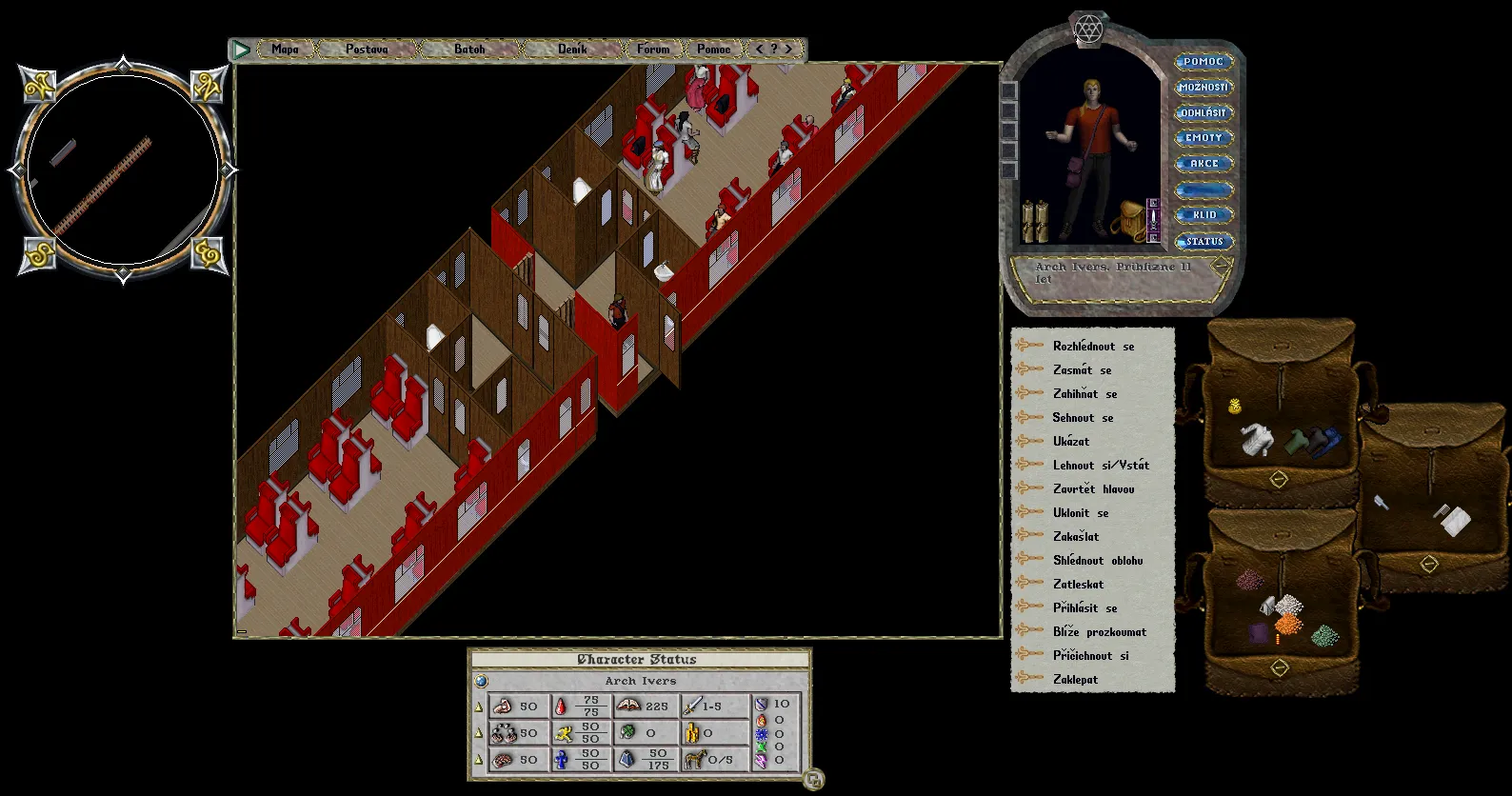
Po přihlášení do hry uvidíte na obrazovce několik prvků. Pokud nevidíte všechno, maximalizujte si okno s hrou pomocí tlačítka na horní liště jako ve standardních aplikacích. Pojďme si teď představit jednotlivé prvky.
Herní okno
Sekce “Herní okno”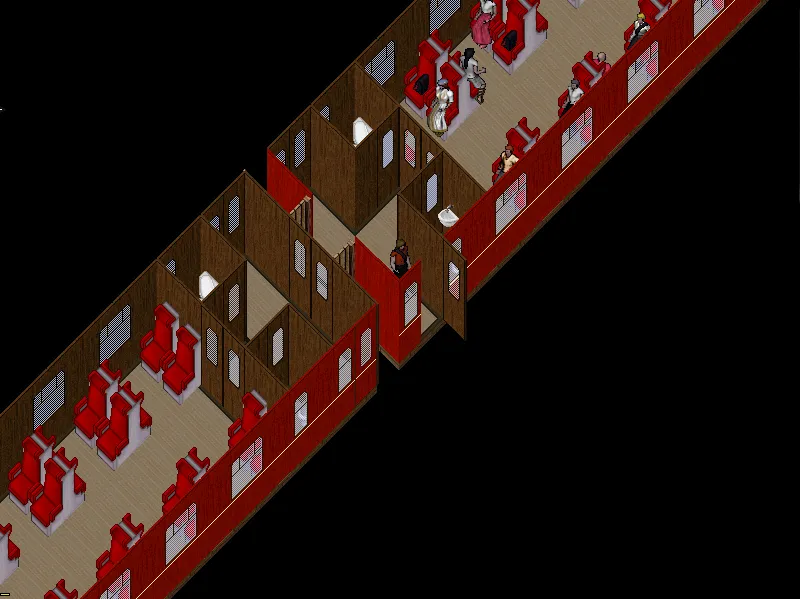
První část je samotné herní okno. V herním okně se odehrává hra samotná. Pomocí něj můžete vidět vaše okolí, ovládat, kam se vaše postava pohybuje a interagovat s předměty, s ostatními hráči a NPC (postavami nehranými živým člověkem).
Při prvním přihlášení naleznete své herní okno v levém horním rohu, ovšem pokud chytíte jeho žlutý okraj, můžete jej přesunout dle libosti.
Horní lišta
Sekce “Horní lišta”Kromě herního okna můžeme v herní aplikaci nalézt horní lištu. Na té najdete několik tlačítek, z nichž každé má svou vlastní funkci.

Mapa
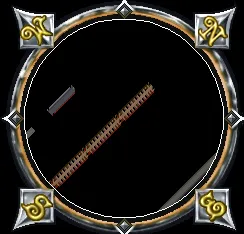
Sekce “Mapa”Toto tlačítko zobrazí mapu okolí. Mapa je informativní pouze pro vás, jelikož v RP vaše postava s sebou žádnou mapu nemá a nepoužívá. Slouží pouze k orientaci. Můžete trochu měnit její velikost. Přesné detaily z ní nezjistíte, ovšem může být nápomocná, pokud chcete zjistit, kterým směrem se co nachází, případně kde se zhruba nacházíte vy.
Vždy hrajte jen s tím, co vaše postava může vidět. Pokud je vaše postava někde venku v otevřeném prostoru, můžete mapu použít, aby vaše postava věděla to, na co by RP dohlédla, ale malé herní okno jí to neukazuje.
Postava
Sekce “Postava”Tlačítko postava vám otevře bližší zobrazení vaší postavy. Této miniatuře postavy se také často říká paperdoll. Přes ni můžete vaši postavu převlékat, brát do rukou předměty, ale také rozkliknout několik dalších prvků. Více o Postavě níže.
Batoh
Sekce “Batoh”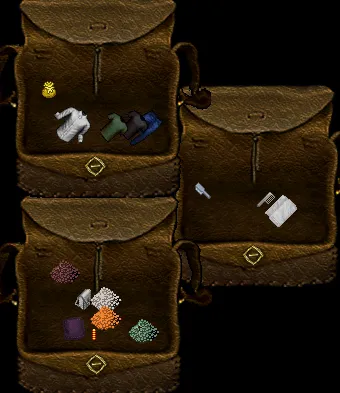
Batoh můžete otevřít buď pomocí tlačítka na horní liště, nebo dvojklikem z vašeho paperdollu, kde se nachází napravo u nohou vaší postavy. I přestože se této části přezdívá batoh, RP se jedná spíše o kapsy vaší postavy. Pokud chcete hrát, že máte batoh, můžete si ho pořídit přímo ve hře. Pokud u sebe máte brašnu nebo batoh, můžete věci, které se do nich vejdou, skladovat, kde chcete, ale nezapomeňte, že hrát můžete jen s věcmi. Jednejte však v rámci RP a netahejte s sebou skříně, a pokud u sebe zapomenete něco co jste chtěli odložit, nehrajte s tím!
Deník
Sekce “Deník”Toto tlačítko otevře deník, ve kterém naleznete záznam řeči i emotů, které se ve vašem okolí v poslední době objevily. Při čtení deníku je také třeba dbát na pravidla RP, tedy ne vše musíte slyšet a nemusíte reagovat na vše.
Fórum
Sekce “Fórum”Toto tlačítko původně otevíralo fórum hry, ovšem nyní je bez funkce. Veškeré sdílení důležitých informací, jako například změny v rozvrhu, hesla do kolejí, zápočty do předmětů, ale také nahlášení postupu do dalšího ročníku, probíhá na Discordu.
Pomoc
Sekce “Pomoc”Tato možnost otevře žádost o pomoc, jinak zvanou page. Díky ní můžete členům realizačního týmu oznámit, že máte nějaký problém, či jste narazili nějakou chybu, a oni se pak na ni podívají. Page odesíláte také tehdy, pokud zmeškáte vlak a potřebujete se dostat do nebo z Bradavic.
Jedná se výhradně o žádost o nonRP pomoc, tudíž nepište o ni, pokud jste se do maléru dostali kvůli RP (Například, že vás někdo zamkl v učebně a vy teď nemůžete pryč). Tam jste se dostali RP a musíte se RP také dostat ven. Jiný případ ovšem je, když vám někdo odzbrojí hůlku, a ta skončí skončí za stěnou tak, že ji technicky nemůžete zvednout, i když RP by vaše postava mohla.
RT jsou stále také lidé a mají spoustu práce, tudíž odpověď na vaši žádost o pomoc může nějakou chvíli trvat. Proto vyčkejte trpělivě na místě, určitě vám někdo dá vědět. Pokud na page dlouho nikdo nereaguje, můžete si o pomoc říct také na Discordu v kanálu #podpora.
< ? >
Sekce “< ? >”Toto tlačítko není v ŽvB využívané, můžete jej ignorovat.
Postava
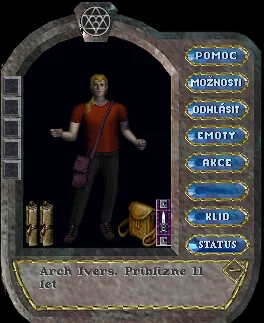
Sekce “Postava”Třetí částí je postava neboli paperdoll. Ta vám umožní převlékat vaši postavu, zobrazit, jestli má na sobě makeup, jaký má přesně účes, ale také dodatečné nastavení. Pojďme se zaměřit na to, co vše v paperdollu naleznete.
Pergameny
Sekce “Pergameny”Pergameny se nacházejí u nohou vaší postavy. Ten nalevo slouží na doplnění paperdollu v podobě bližšího popisu vaší postavy. Sem můžete napsat různé specifické rysy – zkrátka přímo popsat, jak vaše postava vypadá. Je vysoká nebo štíhlá? Má plné rty či jen úzkou linku? Má rovné, bílé zuby či nějaký trochu vybočuje? Patří sem popis jen toho, co na vaší postavě mohou ostatní vidět.
Pergamen nacházející se vpravo není využívaný.
Batoh
Sekce “Batoh”Tento grafický batoh u nohou vaší postavy otevře stejný kontejner jako tlačítko v horní liště.
Nastavení v Paperdollu
Sekce “Nastavení v Paperdollu”Pomoc
Sekce “Pomoc”Toto tlačítko slouží stejně jako tlačítko v horní liště na zaslání žádosti o pomoc.
Možnosti
Sekce “Možnosti”Pod tímto tlačítkem naleznete rozsáhlé nastavení hry. V jednotlivých sekcích můžete měnit různá nastavení, takže se nebojte si je podrobně prozkoumat a přenastavit. Nač je opravdu důležité se zaměřit, je změna barvy řeči a emotů – ty totiž v základu mají nastavené barvy, jež v deníku nejsou příliš čitelné. Více o možnostech naleznete zde.
Odhlásit
Sekce “Odhlásit”Toto tlačítko slouží k odhlášení. Vždy je nejlepší se odhlásit ve vašem pokoji, ale jistě ne vždy je to možné. V tom případě zkuste najít místo, kde nehrozí, že na vás někdo bude mluvit. Po odhlášení zůstává vaše postava ještě nějakou dobu viditelná a někoho zmate.
Emoty
Sekce “Emoty”Toto tlačítko otevře seznam automatických emotů – takzvané emotemenu. To můžete využít pro ozvláštnění hry, jelikož některé emoty zde uvedené mají k sobě připojený buď zvukový či grafický efekt. Automatické emoty jsou na rozdíl od běžné řeči a emotů vidět i přes zdi. Dále jsou zde speciální emoty, které kromě těchto efektů mají i dodatečnou funkcionalitu. Například:
- Emot ukázat, který vám nabídne target, kterým zacílíte, a tím směrem poté vaše postava ukáže – dané místo se označí.
- Emot lehnout si/vstát vám může pomoci například v případě, že uklouznete nebo pokud si chcete lehnout. Pokud postava leží, tak po kliknutí se postaví. Pokud si chcete lehnout, můžete zaměřit buď postel, na které chcete ležet, nebo znovu sebe, abyste si lehli tam, kde zrovna stojíte.
- Jednou z dalších možností je zhlédnutí oblohy. Ta způsobí emot dívá se vzhůru a kousek nad levým dolním rohem herního okna se zobrazí aktuální počasí.
- Blíže prozkoumat a přičichnout si jsou speciální emoty, díky kterým si můžete prohlédnout nějakou věc, například brky, hřebeny, tekutiny či jiné postavy.
Emoty v emotemenu nespamujte - představte si, jak by vám bylo, kdyby se někdo v jednom kuse chechtal. Určitě byste chytili chuť ho jakkoliv umlčet, no ne? Určitě se nenechejte omezovat pouze automatickými emoty! Existuje celý svět emotů, který vám umožní otevřít i tajná zákoutí projevů specifických pro vaší postavu! Objevte jej zde.
Akce
Sekce “Akce”Po zvolení tohoto tlačítka se vám otevře pergamen s vypsanými akcemi, které vaše postava může aktuálně provést. Mezi dané akce patří například:
- Status postavy – Tato akce funguje jako hráčský příkaz [ja, tedy popíše vám aktuální stav vaší postavy.
- Vlastnosti postavy – Zvolením této akce se vám zobrazí tabulka stavů.
- Sbírat bylinky – Pomocí této možnosti můžete na trávě sbírat bylinky či sklízet ovoce ze stromů.
Až bude vaše postava trochu starší, naleznete zde také možnost přemístění a neverbální kouzlení.
Klid
Sekce “Klid”Toto tlačítko změní aktuální postoj postavy z klidu do boje a zase zpět. Ve stavu boje můžete někomu ublížit, jelikož vaše postava po kliknutí na cizí postavu či zvíře začne útočit a ubírat mu tím body zdraví. Použití tohoto stavu k útoku na někoho není povoleno. Pokud chcete někomu vrazit, odehráváme to RP pomocí emotů. Někdy se bojový režim používá při tanci, protože postoj, který postavička ve hře udělá, ho připomíná. Dejte si ale pozor, abyste na nikoho neklikli a tím omylem nezaútočili. Abyste si pojistili, že se tak nestane, můžete si zaškrtnout oznámení v nastavení.
Status
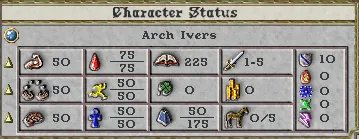
Sekce “Status”Díky tomuto tlačítku zobrazíte svůj přehled stavů. Není je možné si zde však nastavit, k tomu vede jiná cesta. Co tedy v tabulce vidíte?
- V levém sloupci jsou zobrazené pod sebou nastavitelné staty síly, obratnosti a inteligence.
- V druhém sloupci pak kapička krve označuje počet vašich bodů zdraví, běžící panáček vaši aktuální výdrž – ta se spotřebovává při kouzlení a při chůzi s překročenou nosností.
- Ve třetím sloupci vás bude zajímat pouze dolní modrý kamínek, který zobrazuje vaši aktuální nosnost.
- A ve čtvrtém sloupci obrázek koně ukazuje, kolik aktuálně máte ve své péči zvířátek (tím je myšleno, kolik jich můžete ovládat), a kolik jich můžete mít maximálně.
Ostatní staty nemají žádné specifické účinky pro naši hru.
-
Možnosti
Sekce “Možnosti”
Zde si můžete nastavit barvu textu a emotů, vypnout zvuk a prozkoumat další nastavení.
Zvuky a hudba
Sekce “Zvuky a hudba”V této sekci si můžete nastavit hlasitost zvuků, zapnout zvuk kroků a upravit hlasitost hudby na pozadí. Ovládání je jednoduché a intuitivní, stačí zaškrtnout, odškrtnout, případně posunout posuvník podle potřeby na požadovanou hlasitost. Poté nezapomeňte změny potvrdit zakliknutím tlačítka Apply. Tip: Zapněte si zvuk kroků, alespoň budete moci po večerce zkoušet rozeznat, jestli se k vám někdo blíží!
Nastavení vyskakovacích oken
Sekce “Nastavení vyskakovacích oken”Toto nastavení není v ŽvB podporováno, tudíž jej můžete přeskočit.
Chat
Sekce “Chat”Toto nastavení není v ŽvB podporováno, tudíž jej můžete přeskočit.
Nastavení maker
Sekce “Nastavení maker”Makra slouží ke zjednodušení některých aktivit. Můžete zde například nastavit vytažení hůlky nebo zakouzlení nějakého kouzla na klávesovou zkratku. Navštivte stránku o makrech pro více informací.
Rozhraní hry
Sekce “Rozhraní hry”Zde můžete upravit možnosti jako plynulost kurzoru, zarovnání oken či funkčnost klávesy Tab. Pro nastavení sekce zaklikněte dané čtverečky a pak potvrďte nastavení pomocí tlačítka Apply.
Zobrazení
Sekce “Zobrazení”V této části můžeme nastavit režim celé obrazovky (fullscreen), upravit velikost okna, ale hlavně změnit barvu řeči a emotů.
Nastavení řeči a emotů
Sekce “Nastavení řeči a emotů”Tímto nastavením byste si měli projít co nejdříve pro průchodu tutoriálem. Základní barva řeči a emotů je žlutá a béžová, která se špatně čte v deníku. Pojďme se tedy podívat, jak dané barvy změnit hezky krok po kroku.
- Vyberte záložku Zobrazení (ikona oka) a sjeďte níže, dokud neuvidíte barevné čtverečky.
- Zaklikněte čtvereček barvy řeči či barvy emotů. Ten vám otevře volbu barvy.
- Kliknutím zvolte vámi preferovanou barvu. Posunutím posuvníku můžete upravit její světlost
- Jakmile máte vybráno, potvrďte výběr kliknutím tlačítka Okay.
- Uvidíte změnu barvy ve čtverečku. Nyní je třeba ji potvrdit kliknutím na tlačítko Apply a Okay.
- Vyzkoušejte barvy ve hře napsáním nějakého textu nebo emotu.
Tip: Vyzkoušejte si několik barev a porovnejte, jak jdou číst v herním okně i deníku. Některé barvy se mohou lišit.
Systém na odhalení zločinců
Sekce “Systém na odhalení zločinců”Toto nastavení vám umožní změnit barvu označení hráčů, kteří provedli něco nekalého. Změny nejsou nijak využitelné v ŽvB, ovšem můžete zaškrtnout tlačítko Dotázat se před provedením nějaké nekalosti, které vám oznámí, pokud na někoho kliknete v rámci bojového stavu.
Ostatní
Sekce “Ostatní”Zde můžete zapnout kruh průhlednosti - ten skryje statické předměty (například stěny). Hodí se, pokud potřebujete prohledat podlahu pod zdí, jestli vám tam náhodou nezapadl nějaký předmět. Dále zde naleznete informace ohledně růstu dovedností a změnách statů. Sjedete-li níž, můžete si změnit font textu v herním okně.
Nastavení filtrů a hesla
Sekce “Nastavení filtrů a hesla”Toto nastavení není v ŽvB podporováno, tudíž jej můžete přeskočit. Pokud si potřebujete změnit heslo, použijte hráčský příkaz [heslo.